【有】出品機能
出品用の設定
BKrateの一括出品機能の設定について上から順に説明します。まず最初にこの設定を埋めてから一括出品作業に進んでください。
価格の自動化
出品と同時に価格の自動化も適用したい場合にはチェックを入れて使ってください。
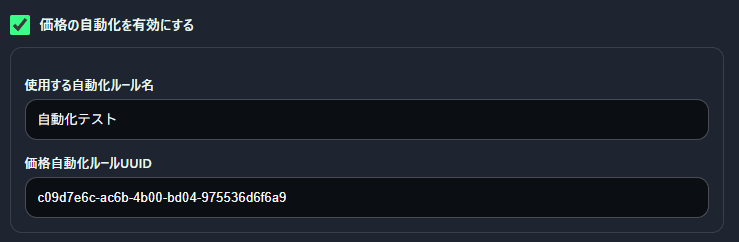
ルール名とUUIDは自身のセラーセントラルで作成済みのものを入力します。
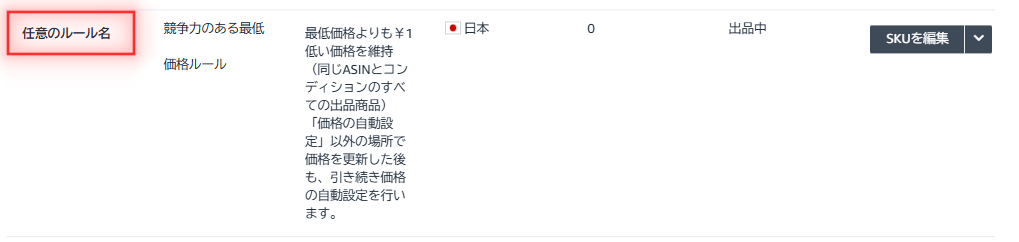
価格自動化ルール名
セラーセントラルの価格の自動化のページで

使用する価格自動化設定のルール名を入力してください。
価格自動化ルールUUID
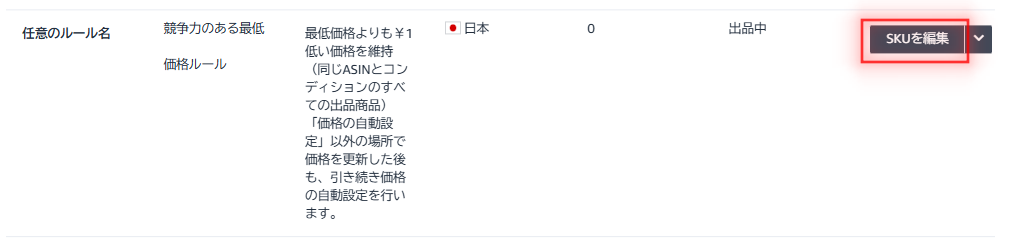
使用する自動化ルールの右側「SKUを編集」に進んで
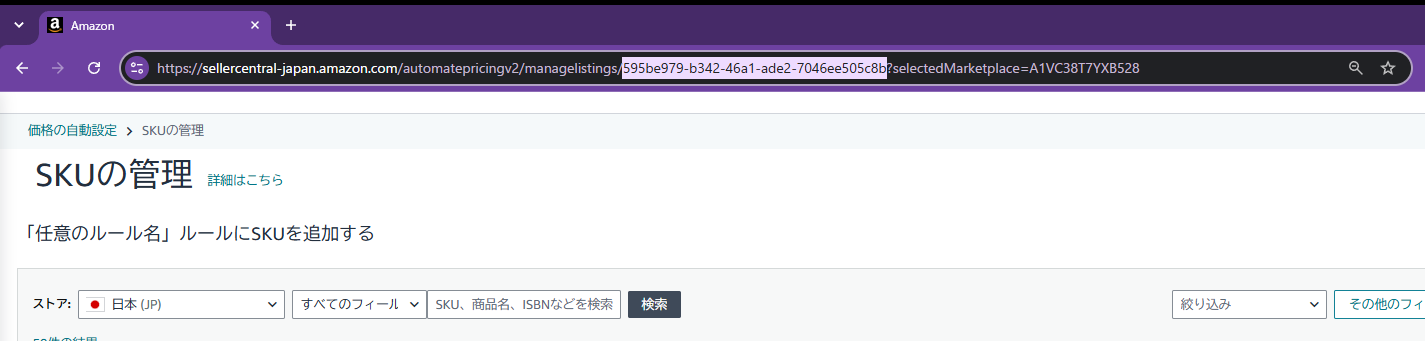
表示されたページのURLのうち
https://sellercentral-japan.amazon.com/automatepricingv2/managelistings/【ここの文字列がUUID】?selectedMarketplace=A1VC38T7YXB528
↑この部分をコピペして入力してください。
使用する配送パターン
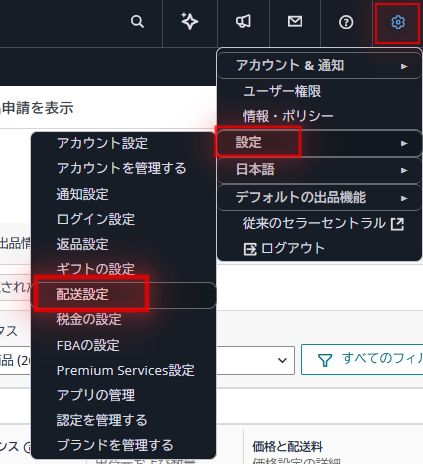
出品時に使用する配送パターンをあらかじめセラーセントラルに作り(もしくはすでにあるものを使用)BKrateの設定に登録しておきます。
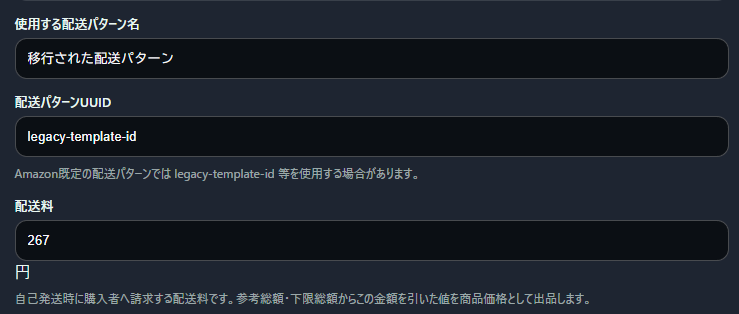
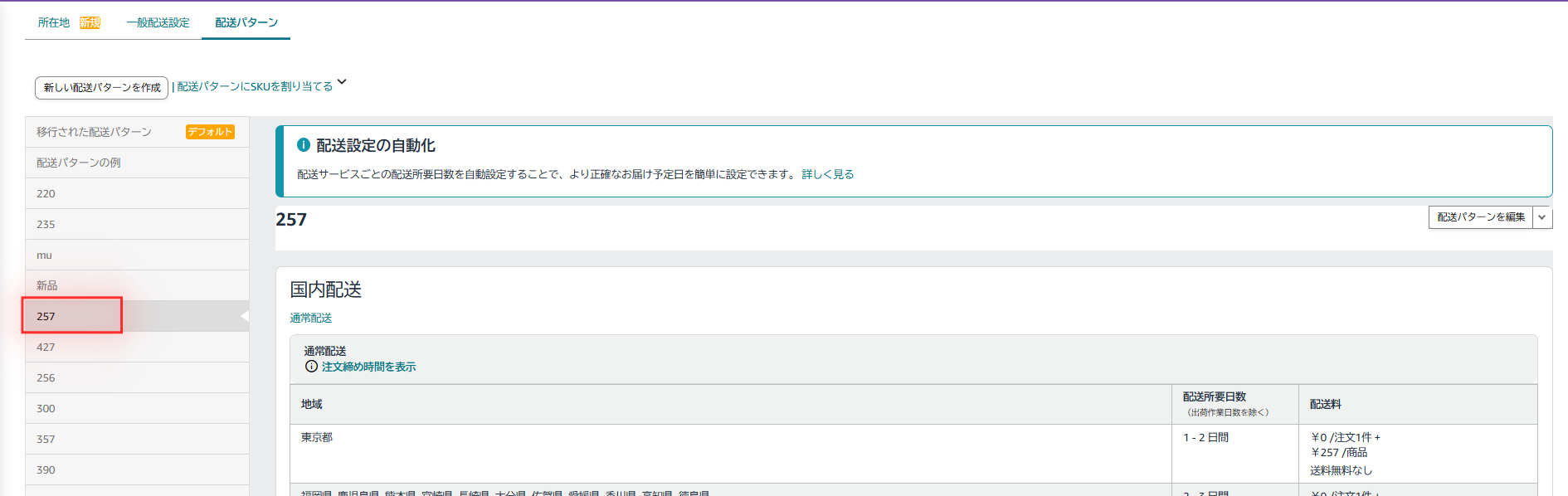
セラーセントラルの以下のページで確認が出来ます。
配送パターン名
※自己発送用の設定です。FBAしか使わない場合にはスキップしてOKです。
配送パターンUUID
使用する配送パターンの「配送パターンを編集」に進み

表示されたページのURL内にあります。
https://sellercentral-japan.amazon.com/sbr/template?request=%7B%22templateId”%3A”【ここの文字列がUUID】”%2C”action”%3A%22edit”%7D
↑この”%3A”~”%2C”の間の文字列です。これをコピペで設定欄に入力してください。
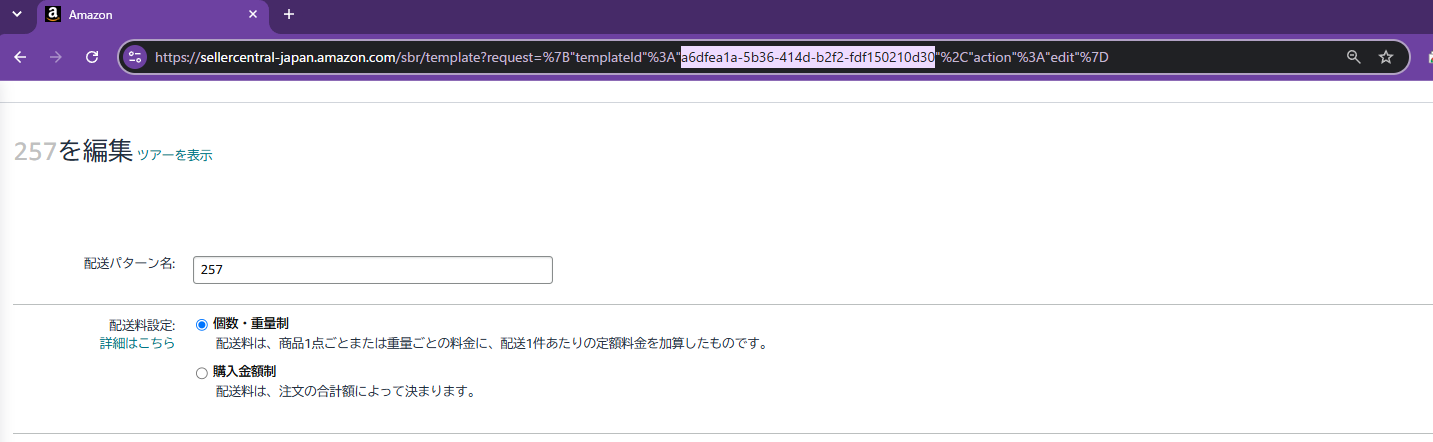
あとから自分で作成した配送パターンの場合は、
a6dfea1a-5b36-414d-b2f2-fdf150210d30
の様に長い文字列で、
セラーセントラルにあらかじめ用意されていた配送パターン(移行された配送パターン等)の場合は、
legacy-template-id
のような文字列になっています。
配送料
ここはもし地域によって配送料を変えているのであれば、
東京都に割り当てている配送料を採用してください。

基本的には商品あたりの配送料を使用している前提ですが、
注文1件当たり~円の設定を使用している場合には、
1点だけ注文された際の配送料を使ってください。
例)100円/注文1件+250円/商品 という設定なら350円を採用。
下限価格
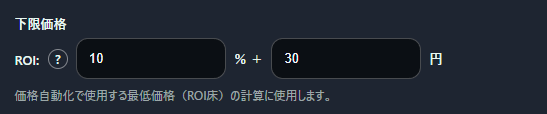
価格自動化を割り当てた時に、これ未満には値下げしない、
あるいは
これ以下に外部から価格変更したら出品停止にする下限価格の設定です。
設定は主に仕入れ値に対するROI(投資効率)で指定します。
- ROI:100% で 利益=仕入れ値
- ROI:50% で 利益=仕入れ値の50%
という意味です。
例えば、
ROI:30% + 100円
という設定で
出品時に指定した仕入れ値が
500円だとしたら
手数料や経費などを引いた最終利益が250円になる価格を下限価格に採用します。
※500円の30%+100円→250円
共通説明文
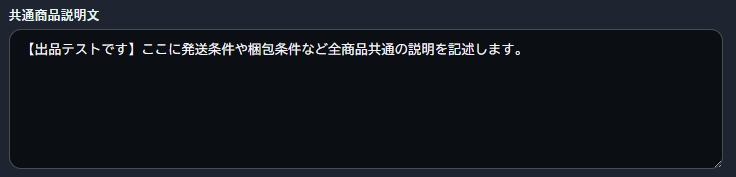
商品個別の説明文の後に全商品共通でつけたい定型文があればこちらに登録してください。
出品時に作った商品説明の後ろに自動で付け加えられます。
出荷に関することや梱包に関することなど、アカウント単位での説明を書いておくといいかと思います。
リードタイム

商品注文から実際に出荷が行われるまでの最短日数です。
実際の運用に合った数字を指定してください。
参考価格が無い場合の出品価格

他に出品者が1人もいない場合の出品価格です。
下限価格と同様に主に仕入れ値に対するROIで設定します。
ROI:100%+5000円 の設定で
仕入れ値が500円であれば
単独出品の場合に利益が5,500円になる価格で出品します。
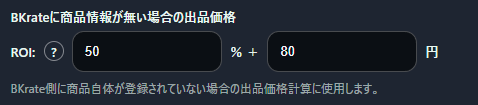
BKrateに商品情報が無い場合の出品価格
BKrateにあるデータはAmazon上のカテゴリが書籍のもの
※コミックは含みません(大判コミックなどカテゴリが書籍に属するものは含んでいます)
かつ、
ISBNが978~のものでASINが存在するものに限定しています。
BKrateに登録のないものを出品する場合には
ここで設定した出品価格でひとまず出品ファイルを作ります。
※ASINではなくEANで出品データを作りますが、AmazonにEAN登録が無ければ実際の出品は行われません。
大まかに高い設定にして後の価格改定に任せる、というのを想定していますが、
この場合の出品価格や下限価格計算には
書籍の手数料設定が使われます。
念のため置いてる機能というだけで、
BKrateで調べて仕入れたものでしたらデータはありますので、
基本的にはあまり気にしなくて良い設定です。
発送原価
商品が売れた際に使用しうる発送手段を一通り登録しておいてください。
出品時にこれらを選択して、下限価格の計算などに使用します。
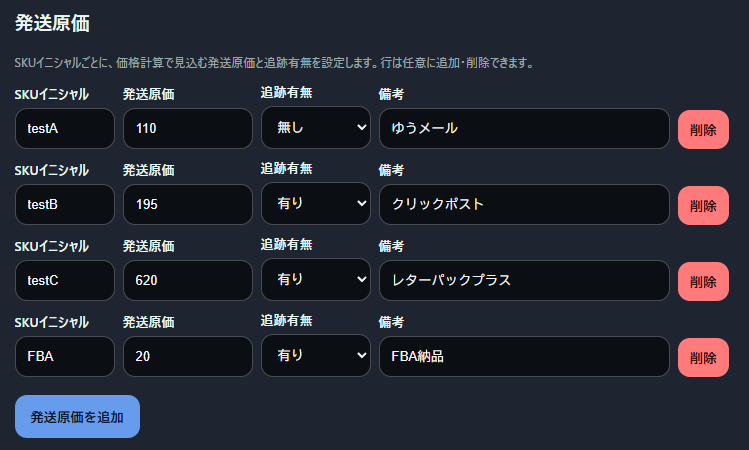
SKUイニシャル
この出品機能を使った際のSKUは
【SKUイニシャル】【作業日のyymmdd形式6桁】-【連番3桁】-【仕入れ値】
例えば、A260918-003-110 の様になります。
この最初に付ける文字列の事です。
出品時に同じ厚み(同じ発送方法のもの)ごとに商品を仕分けしておいてから連続スキャンで登録する想定で
SKUイニシャルごとに本棚を分けて保管する想定です。
発送原価
これは実際の発送にかかる料金を登録してください。
これを元に下限価格の計算を行います。
なお、FBAの場合には、Amazon倉庫に送る際の1点当たりの概算を入力しておく想定です。
1箱1200円で送って100点くらい入れるなら12円。
微々たるもので考慮しなくていいのであれば0円でも構わないと思います。
追跡有無
販売金額が税込み一定金額以上の場合は追跡番号必須、などの条件に対応するための設定です。
例えば、ゆうメールで送れるサイズでも、出品価格が高いので実際にはクリックポストを使うであろう場合、
発送原価が変わる分、下限価格も変わってきますので、
これを正確に計算させるため、各発送方法毎に追跡番号の有無も登録しておいてください。
追跡無し商品の価格超過時
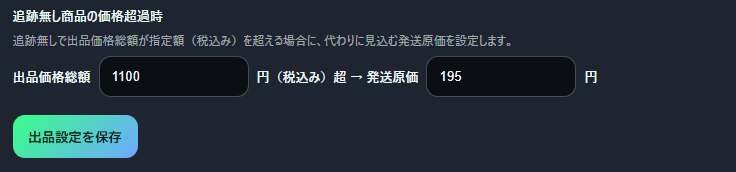
前項で説明した、追跡番号必須になる価格で、
下限価格などの計算のもとになる発送原価をいくらで見積もるかの設定です。
サイズ的にはゆうメールなので、ゆうメールを想定して出品したけども
相場が高くて(あるいは仕入れ値が高くて)追跡必須になる場合に採用する発送原価の条件を設定します。
ここまですべて設定したら
「出品設定を保存」を押してください。
一度設定したら基本的にはあとは触らず、
出品作業をするだけで運用できると思います。