【有】出品機能
出品機能の使い方
あらかじめ出品用設定を埋めてからの、実際の出品機能の使い方を説明します。
メニューの「出品」に進んでください。このページで出品作業を行います。
なお予め、これから出品する書籍を
- 同じ配送方法(サイズ)毎
- 同じ仕入れ値毎
- 同じ商品説明毎
に仕分けしておくと以後の作業がスムーズに行えます。
※FBAの場合は先に箱に仮詰めして、そこから取り出しながら仕分け→商品スキャンを行うとスムーズです。
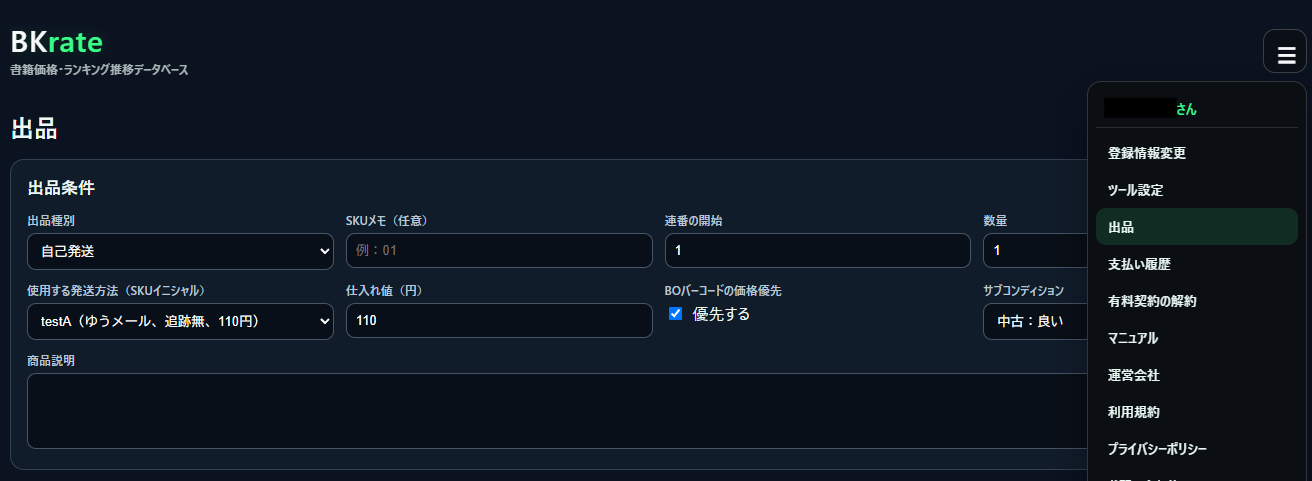
まずはこれからバーコードスキャン(あるいはカメラ読み取り)する商品の条件を決めます。
出品条件
順に説明すると
出品種別
自己発送かFBAかです。
FBAの場合には数量設定にかかわらず数量ゼロでFBA在庫として出品データを作成します。
その後セラーセントラルに反映されたらFBA納品作業はセラーセントラルで行ってください。
SKUメモ
必要があれば入力してください。
主にFBAで箱単位で区別するのを想定しています。
元々
A260918-001-110
となるSKU条件の時に
メモ:01
と指定したならば連番の前にメモが入り
A260918-01-001-110
というSKUになります。
連番の開始
もし当日既に出品した続きから連番を振りたいなどがあればこちらを指定してください。
デフォルトの1なら、商品を登録するたびに001,002,003と連番がふられますが、
連番の開始:20としたなら
020,021,022・・・と途中からの連番が使われます。
数量
基本的に1だと思いますが、
複数を1SKUにまとめたいときにここで指定するか
商品登録後の編集で書き変えるなどで行ってください。
使用する発送方法(SKUイニシャル)
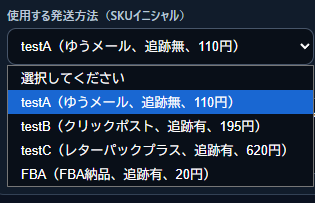
販売時に想定している発送方法を選択してください。
これによって下限価格の計算などに使う発送原価を認識します。
仕入れ値
商品の仕入れ値です。これに応じた下限価格の計算に使います。
なお、
BOバーコードの価格優先
がONの場合に
ブックオフのインストアバーコードを読み込んだ際には
インストアシール記載の価格が仕入れ値に優先して採用されます。
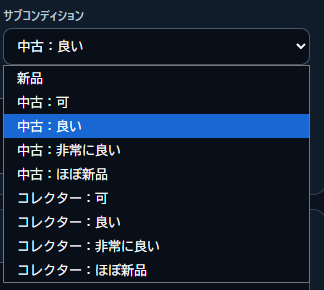
サブコンディション
出品する商品の状態です。
商品説明
これから登録する商品個別の説明を記述してください。設定した定型文は自動でこの後ろに繋げられます。
これらの条件を指定して、
あとは
これに該当する商品を順にバーコードスキャンして登録
↓
条件が変わる都度設定変更
↓
繰り返し
という流れです。
商品スキャン
商品スキャンは
- 手入力
- バーコードリーダーでのスキャン
- スマホカメラでの読み取り
で行えます。
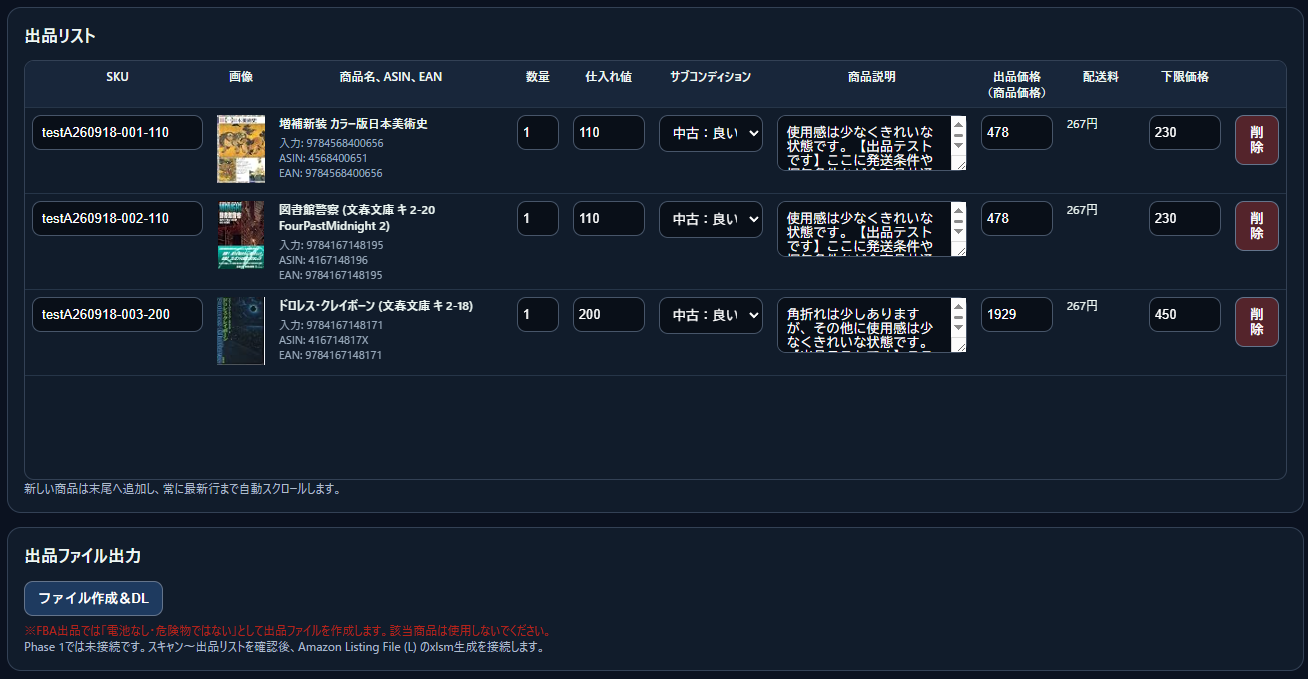
商品をスキャンする都度、
商品情報と出品条件を表示し
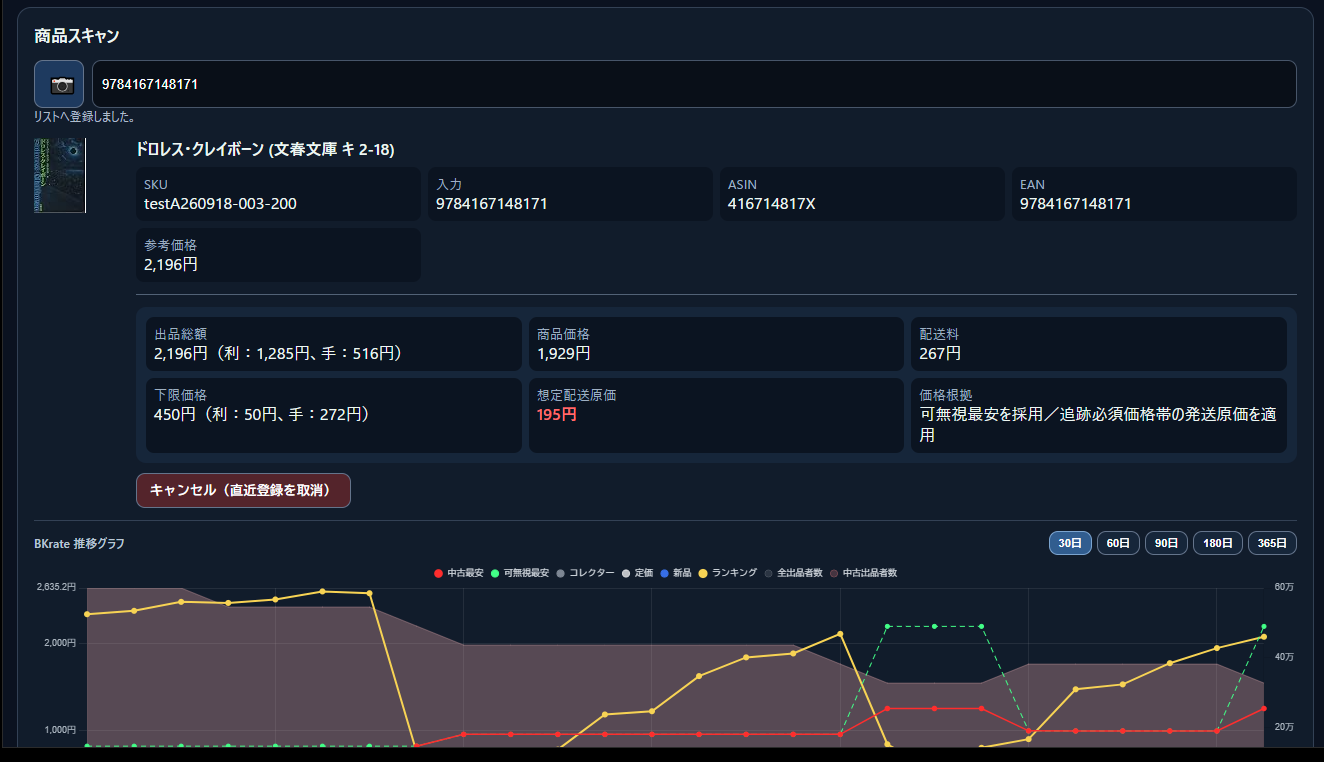
同時に下のリストに登録されていきます。

登録後に変更の必要があれば出品リストから各項目を編集も出来ます。
全ての商品を登録し終わったらページ下部の「ファイル作成&DL」を押してください。
これでセラーセントラルにアップロードするための
出品ファイル(L)※マクロ有効のエクセルファイル
がダウンロードされます。
出品ファイルのアップロード
セラーセントラルの「商品の追加」→「スプレッドシート」に進み
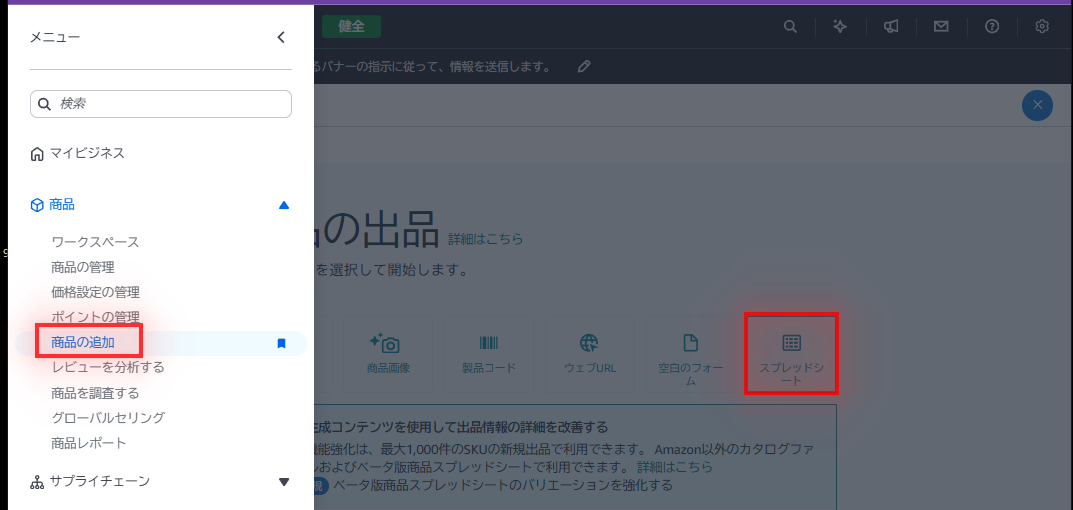
ここに先ほど作った出品ファイル(エクセルファイル)をアップロードしてください。
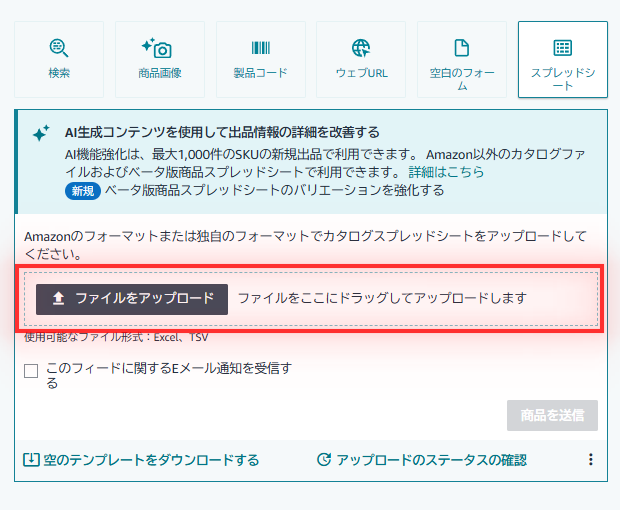
これで一括出品は完了です。
価格自動化をONにしてる場合には
自動的に価格の自動化も割り当てられます。
FBAの場合には、
セラーセントラルへの反映が完了してから
セラーセントラル上で残りのFBA納品を行ってください。
なおこのアップロードでの商品登録ですが、
Amazon側の状況にもよりますが
時間がかかるときには全データ反映し実際に出品されるまで小一時間、
長い時は数時間かかる場合もあります。
※アップロードの進捗は「アップロードステータスの確認」で見れます。※エラーが出てなければただ時間がかかってるだけ